
Bot Discord
Giới thiệu
MohCitrus dịch các tin nhắn trò chuyện trên Discord và Twitch để những người nói các ngôn ngữ khác nhau có thể dễ dàng giao tiếp. Bot tự động nhận diện ngôn ngữ của tin nhắn và hỗ trợ 108 ngôn ngữ cùng các biến thể vùng miền.
Hai cách sử dụngBật tự động dịch trong một kênh và mọi tin nhắn sẽ được dịch ngay khi đăng. Hoặc dịch theo yêu cầu: thả phản ứng biểu tượng cảm xúc cờ, gõ /translate, hoặc nhấp chuột phải vào tin nhắn bất kỳ.
Bắt đầu nhanh
Cài đặt và sẵn sàng hoạt động chỉ trong khoảng một phút.
01
Mời bot vào máy chủ
Thêm MohCitrus bằng liên kết mời trên trang chủ của chúng tôi. Hãy đảm bảo bật quyền Read Messages (Đọc tin nhắn), Send Messages (Gửi tin nhắn) và Embed Links (Chèn liên kết). Nếu thiếu quyền Embed Links, bản dịch sẽ không thể hiển thị đúng cách.
02
Chạy thiết lập
Gõ lệnh /setup. Bot sẽ hướng dẫn bạn chọn một kênh (hoặc toàn bộ máy chủ) và chọn từ 1 đến 4 ngôn ngữ cần dịch sang.
03
Thử nghiệm
Gõ !es good morning trong kênh bất kỳ. MohCitrus sẽ trả lời ngay bằng bản dịch tiếng Tây Ban Nha.
Nhận trợ giúp#
Gõ /help để khám phá mọi tính năng mà MohCitrus có thể làm.
Mở trang This Server (Máy chủ này) bên trong /help để xem cấu hình hiện tại của MohCitrus trong máy chủ của bạn và những gợi ý tối ưu. Mọi người đều có thể xem trang này mà không cần quyền quản trị viên.
Sử dụng ở mọi nơi#
Bạn có thể cài đặt MohCitrus trực tiếp vào tài khoản Discord cá nhân của mình thay vì chỉ thêm vào máy chủ. Mở liên kết mời và chọn Add to My Apps (Thêm vào ứng dụng của tôi).
Sau đó bạn có thể sử dụng /translate, Peek Translate và các công cụ nhấp chuột phải trong bất kỳ máy chủ hoặc tin nhắn riêng (DM) nào, ngay cả ở những nơi chưa cài đặt MohCitrus.
Kênh tự động dịch#
Bật tự động dịch trong một kênh và mọi tin nhắn gửi vào đó sẽ được dịch sang các ngôn ngữ bạn đã chọn.

Cách thiết lập
- Truy cập vào kênh bạn muốn và gõ
/autotranslate. - Chọn từ 1 đến 4 ngôn ngữ trong danh sách. Nếu chỉ chọn một ngôn ngữ, mọi tin nhắn sẽ được dịch sang duy nhất ngôn ngữ đó.
- Hoàn tất! Các tin nhắn mới trong kênh đó sẽ được dịch hoàn toàn tự động.
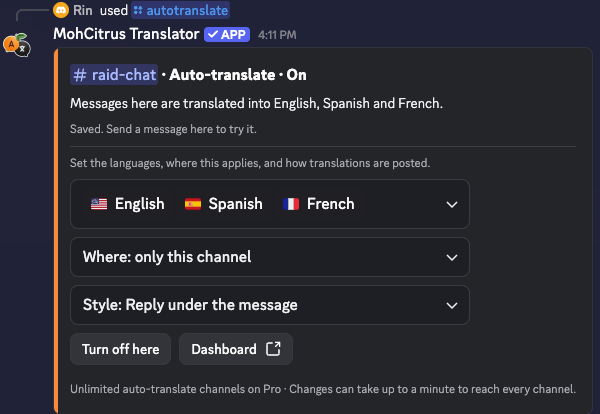
Chạy lại lệnh /autotranslate trong cùng kênh đó để tắt. Bạn cũng có thể quản lý mọi kênh từ bảng điều khiển, hoặc dịch toàn bộ máy chủ cùng lúc bằng lệnh /setup.
Mẹo: mỗi ngôn ngữ bạn thêm vào tương ứng với một tin nhắn trả lời trên mỗi tin nhắn gửi đi. Hầu hết các máy chủ chọn một hoặc hai kênh và hai hoặc ba ngôn ngữ. Các tin nhắn ngắn như “lol” và “ok” sẽ được tự động bỏ qua.
Gói miễn phí: tối đa 4 kênh dịch tự động và 7.500 ký tự dịch mỗi tuần. Tuần của máy chủ bắt đầu với bản dịch đầu tiên và kéo dài 7 ngày. Gói Pro xóa bỏ cả hai giới hạn.
Gửi bản dịch sang một kênh khác
Trong bảng điều khiển, mở mục Channels, chỉnh sửa kênh và chọn một kênh trong phần Post translations in another channel (Đăng bản dịch ở kênh khác).
Các kênh liên kết#
Các kênh liên kết giúp kết nối hai kênh với nhau, ví dụ như #english và #tieng-viet. Một tin nhắn đăng ở kênh này sẽ xuất hiện dưới dạng đã dịch ở kênh kia, dưới chính tên và ảnh đại diện của người gửi, giúp mỗi nhóm thành viên thoải mái trò chuyện bằng ngôn ngữ riêng.
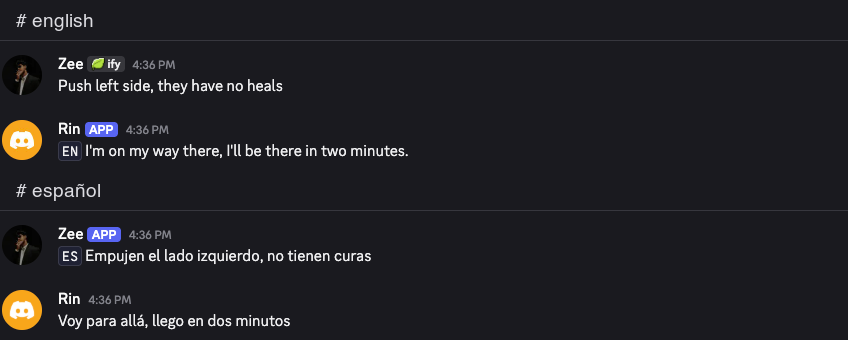
Trong bảng điều khiển, mở mục Channels và chuyển đến phần Linked channels: chọn hai kênh và ngôn ngữ tương ứng cho từng kênh.
Khi ai đó trả lời một tin nhắn từ kênh bên kia, MohCitrus sẽ trích dẫn ngắn tin nhắn gốc vì tính năng reply của Discord không thể trỏ xuyên kênh, giúp cuộc trò chuyện luôn liền mạch và dễ hiểu.
Gói miễn phí: tối đa 2 cặp kênh liên kết. Gói Pro gỡ bỏ giới hạn này.
Kênh ngôn ngữ#
Duy trì một kênh trò chuyện chính và cung cấp kênh riêng cho từng nhóm ngôn ngữ. Chọn một kênh nguồn, chẳng hạn như #global-chat, rồi thêm kênh tương ứng cho mỗi ngôn ngữ: #chat-fr bằng tiếng Pháp, #chat-de bằng tiếng Đức, v.v.
Mọi tin nhắn từ kênh nguồn sẽ tự động hiển thị trong từng kênh ngôn ngữ, được dịch sang ngôn ngữ của kênh đó, hiển thị dưới tên và ảnh đại diện của người gửi. Tin nhắn vốn đã viết bằng ngôn ngữ của kênh đích sẽ được bỏ qua. Tin nhắn gốc luôn được lưu lại trong kênh nguồn.
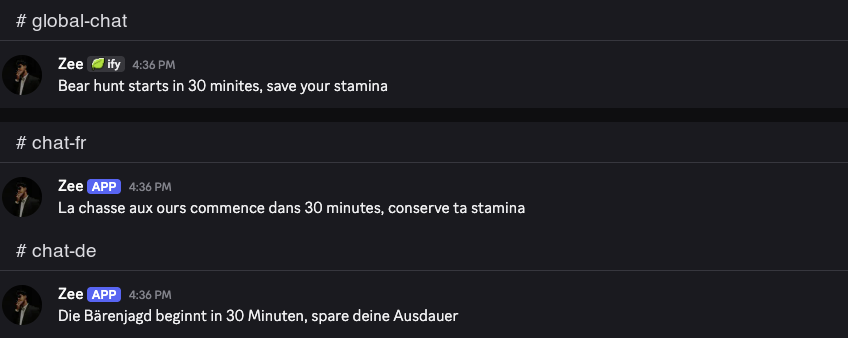
- Mở bảng điều khiển, chọn máy chủ của bạn và đi đến mục Channels.
- Trong phần Language Channels, chọn kênh nguồn của bạn.
- Thêm kênh đích và ngôn ngữ tương ứng cho từng nhóm, sau đó nhấn Lưu.
Gói miễn phí: tối đa 2 kênh ngôn ngữ cho mỗi kênh nguồn. Gói Pro gỡ bỏ giới hạn này.
Toàn bộ danh mục#
Dịch toàn bộ các kênh trong một danh mục Discord chỉ với một thiết lập duy nhất, ví dụ mọi kênh dưới mục PHÒNG CHIẾN THUẬT. Các kênh bạn thêm vào danh mục sau này cũng sẽ tự động được dịch.
- Mở bảng điều khiển, chọn máy chủ của bạn và đi đến mục Channels.
- Trong mục Whole category (Toàn bộ danh mục), chọn danh mục và các ngôn ngữ cần dịch.
- Nhấn Lưu. Mọi kênh thuộc danh mục đó sẽ bắt đầu dịch tự động ngay lập tức.
Kênh nào có cài đặt riêng sẽ ưu tiên áp dụng cài đặt đó. MohCitrus kiểm tra cài đặt của kênh trước, sau đó đến danh mục, và cuối cùng mới đến cài đặt toàn máy chủ.
Cầu nối liên máy chủ#
Kết nối một kênh trong máy chủ của bạn với một kênh ở máy chủ đối tác, chẳng hạn như liên minh đồng minh. Mỗi tin nhắn gửi đi sẽ được dịch sang ngôn ngữ của phía bên kia và hiển thị dưới tên cùng ảnh đại diện của người gửi, hoạt động hai chiều.
- Trên máy chủ khởi tạo cầu nối, mở Translation → Channels → Another server → Create a bridge, chọn kênh và ngôn ngữ tương ứng, rồi sao chép mã kết nối.
- Gửi mã này cho quản trị viên của máy chủ đối tác. Họ sẽ mở Translation → Channels → Another server → I have a code, dán mã vào và chọn kênh cùng ngôn ngữ của họ.
- Hoàn tất! Bất kỳ máy chủ nào cũng có thể hủy cầu nối bất cứ lúc nào từ cùng thẻ quản lý này.
Không ai có thể tự ý liên kết kênh vào máy chủ của bạn nếu không có quản trị viên phê duyệt mã. Mã kết nối có hiệu lực trong vòng 7 ngày.
Gói Pro: việc tạo cầu nối yêu cầu máy chủ tạo phải có gói Pro, và cầu nối sẽ duy trì chừng nào máy chủ đó còn Pro. Máy chủ chấp nhận kết nối có thể dùng bất kỳ gói nào. MohCitrus cần được cấp quyền Manage Webhooks ở cả hai kênh.
Phản ứng biểu tượng cờ#
Thả biểu tượng cảm xúc cờ quốc gia vào tin nhắn bất kỳ, ví dụ 🇪🇸 hoặc 🇯🇵, và MohCitrus sẽ dịch tin nhắn đó sang ngôn ngữ của quốc gia tương ứng.
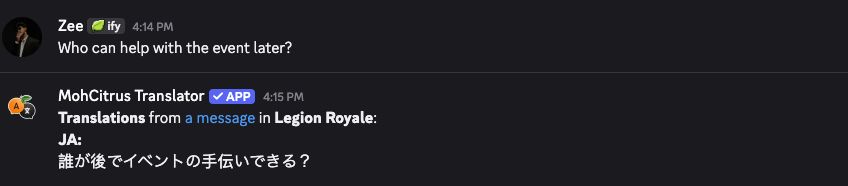
Theo mặc định, bản dịch sẽ được gửi riêng cho bạn qua tin nhắn trực tiếp (DM). Quản trị viên máy chủ có thể chỉnh để bản dịch cờ hiển thị công khai ngay trong kênh bằng lệnh /settings.
Bạn muốn chọn từ danh sách thay vì tìm cờ? Hãy dùng lệnh /flagtranslate.
/translate#
Nhập một đoạn văn bản và chọn ngôn ngữ mong muốn. Bạn không cần chỉ rõ ngôn ngữ nguồn là gì, MohCitrus sẽ tự động nhận diện.
| Tùy chọn | Bắt buộc | Chức năng |
|---|---|---|
language | Có | Ngôn ngữ cần dịch sang. |
text | Có | Nội dung văn bản bạn muốn dịch. |
language_2, language_3 | Không | Dịch sang tối đa ba ngôn ngữ cùng lúc. |
private | Không | Chỉ một mình bạn nhìn thấy kết quả. |
/translate language:“Japanese” text:“Hẹn gặp lại ngày mai!” language_2:“Spanish”
Lệnh tiền tố nhanh#
Đặt mã ngôn ngữ kèm dấu chấm than ở đầu tin nhắn của bạn, ví dụ !es chào buổi sáng hoặc !ja cảm ơn bạn, và MohCitrus sẽ trả lời bằng bản dịch tương ứng.
Hợp lệ:
!es HelloKhông hoạt động:
!esHello: nhớ để dấu cách sau mã ngôn ngữ.Quản trị viên có thể tắt các phím tắt này hoặc đổi tên chúng (ví dụ !hindi thay vì !hi) trong mục Quick translate & flags trên bảng điều khiển. Rất tiện lợi nếu bị trùng tiền tố với bot khác.
/translate-image#
Dịch nội dung văn bản bên trong ảnh chụp màn hình, áp phích hoặc ảnh meme.
| Tùy chọn | Bắt buộc | Chức năng |
|---|---|---|
language | Có | Ngôn ngữ cần dịch sang. |
image | Một trong các lựa chọn sau | Tải hình ảnh lên. |
image_url | Một trong các lựa chọn sau | Hoặc dán liên kết dẫn đến hình ảnh. |
private | Không | Chỉ một mình bạn nhìn thấy kết quả. Bật theo mặc định. |
Công cụ nhấp chuột phải#
Nhấp chuột phải vào tin nhắn (trên điện thoại, nhấn giữ vào tin nhắn), mở menu Apps và chọn một công cụ. Kết quả là riêng tư: chỉ mình bạn nhìn thấy.
Peek Translate
Dịch tin nhắn sang ngôn ngữ ứng dụng Discord của bạn.
Translate My Draft
Hỗ trợ bạn soạn trước câu trả lời bằng ngôn ngữ khác trước khi gửi đi.
Explain with Gemini
Giải thích tiếng lóng, truyện cười và các thành ngữ khó dịch theo nghĩa đen.
How do you say this?
Hướng dẫn cách phát âm chuẩn xác của một từ.
TL;DR (Summarize)
Tóm tắt tin nhắn dài bằng ngôn ngữ Discord của bạn. Yêu cầu Personal Pro hoặc máy chủ gói Pro.
Translate Voice Message
Xem phần Giọng nói bên dưới.
Reply With Voice
Xem phần Giọng nói bên dưới.
Translate for Mods
Dành cho kiểm duyệt viên: xem mục Dịch thuật kiểm duyệt.
Giọng nói#
Các tính năng giọng nói trong máy chủ thuộc về gói Server Pro. Trong tin nhắn riêng (DM), mọi người đều nhận được 10 lượt dịch giọng nói miễn phí mỗi ngày.
Dịch trực tiếp (Live Translate) trong kênh thoại
MohCitrus tham gia vào phòng thoại, lắng nghe và phát lại từng câu bằng ngôn ngữ khác. Bot cũng có thể gửi lại những gì được nói dưới dạng văn bản.
- Tham gia vào một kênh thoại và gõ
/livetranslate invite. - Chọn ngôn ngữ của bạn và ngôn ngữ đối thoại. MohCitrus sẽ dịch hai chiều: bất kỳ ai nói, những người còn lại sẽ nghe bằng ngôn ngữ của họ.
- Chọn cách nhận bản dịch: Text chat (Kênh chat văn bản), Spoken voice (Giọng đọc), hoặc cả hai.
- Gõ
/livetranslate dismissđể mời bot rời phòng. Bot cũng sẽ tự động rời đi khi không còn ai trong kênh thoại.
Quản trị viên cũng có thể cấu hình tính năng này trong bảng điều khiển tại mục Live Translate và thay đổi ngôn ngữ ngay trong cuộc gọi. Live Translate hoạt động trong 1 kênh thoại cho mỗi máy chủ tại một thời điểm. (Trước đây tính năng này có tên là thông dịch viên, qua lệnh /interpreter.)
Mỗi câu sẽ được phát lại khoảng một giây sau khi người nói dừng lại, vì vậy các câu ngắn kèm khoảng nghỉ nhỏ sẽ mang lại hiệu quả tốt nhất. Nếu MohCitrus khởi động lại để cập nhật, bot sẽ tự động vào lại cuộc gọi trong khoảng một phút.
Tin nhắn thoại
Translate Voice Message
Nhấp chuột phải vào tin nhắn thoại → Apps → Translate Voice Message, sau đó chọn nhận bản dịch văn bản hoặc bản đọc giọng nói.
Reply With Voice
Nhấp chuột phải vào tin nhắn văn bản → Apps → Reply With Voice để nghe phát âm bằng ngôn ngữ của bạn.
Tin nhắn thoại có thể dài tối đa 90 giây. Kết quả gửi về là riêng tư chỉ mình bạn thấy.
Các lệnh khác#
/detectlanguageCho bạn biết một đoạn văn bản đang được viết bằng ngôn ngữ nào.
/pronounceXem hướng dẫn phát âm chuẩn từ từ điển Merriam-Webster.
/statsXem thống kê tổng số lượng dịch thuật của máy chủ bạn.
/statusKiểm tra cấu hình tự động dịch của máy chủ (dành cho quản trị viên).
/premiumXem gói dịch vụ hiện tại của máy chủ và cách nâng cấp.
/profileXem số liệu thống kê dịch thuật và gói dịch vụ cá nhân của bạn.
/feedbackGửi đề xuất tính năng hoặc báo cáo sự cố cho chúng tôi.
/inviteLấy liên kết mời để thêm MohCitrus vào một máy chủ mới.
/voteBình chọn cho MohCitrus trên Top.gg để nhận thêm ký tự dịch miễn phí cho máy chủ của bạn.
Dành cho quản trị viên
Công cụ cộng đồng#
Bốn giải pháp giúp toàn bộ máy chủ trở nên dễ đọc và thân thiện với tất cả thành viên. Cài đặt trong bảng điều khiển dưới mục Cộng đồng, hoặc dùng các lệnh bên dưới.
Menu chọn ngôn ngữ
Tạo menu tương tác bằng lệnh /languagepicker để mỗi thành viên tự chọn ngôn ngữ họ đọc tốt nhất. MohCitrus sẽ ghi nhớ lựa chọn đó cho máy chủ này và tự động dùng khi họ nhấn nút Translate hoặc Read in my language. Nếu thành viên chưa chọn, MohCitrus sẽ lấy theo ngôn ngữ ứng dụng Discord của họ.
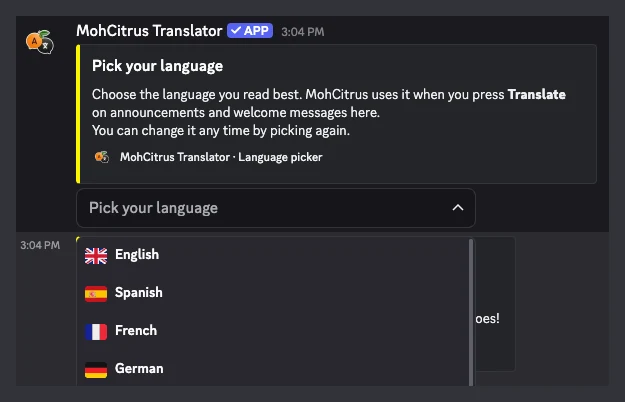
Bạn cũng có thể tự động cấp vai trò mang tên ngôn ngữ tương ứng, giúp mọi người nhận biết thành viên đó nói tiếng gì. Các vai trò này không bao giờ bị làm phiền (@mention).
Thông báo dịch tự động (Server Pro)
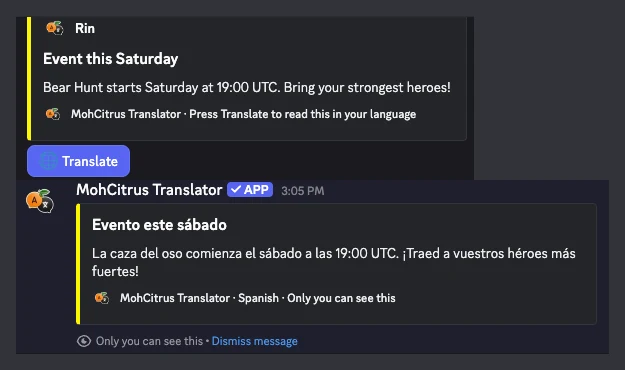
Đăng thông báo bằng lệnh /announce hoặc trực tiếp từ bảng điều khiển. Tin nhắn sẽ đính kèm nút Translate. Mỗi thành viên khi nhấn vào nút sẽ đọc được thông báo bằng chính ngôn ngữ của họ, và chỉ họ mới nhìn thấy bản dịch riêng này.
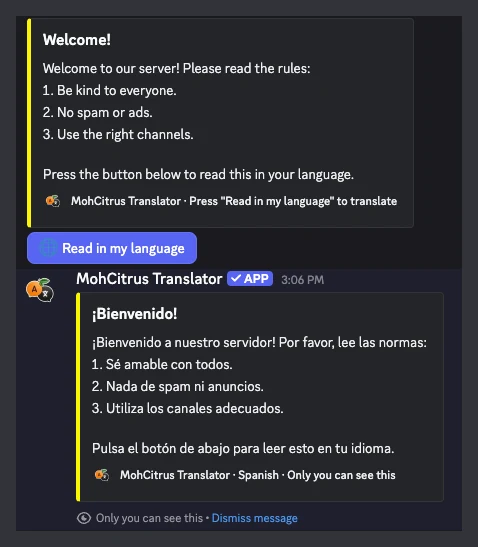
Chào mừng và quy định
Đăng thông điệp chào mừng và nội quy máy chủ bằng lệnh /welcomepanel. Thành viên mới có thể nhấn Read in my language để đọc quy định bằng ngôn ngữ của họ. Bạn có thể thêm nút Tôi đồng ý với quy định để cấp vai trò. MohCitrus sẽ từ chối cấp các vai trò có quyền quản trị/kiểm duyệt để đảm bảo an toàn.
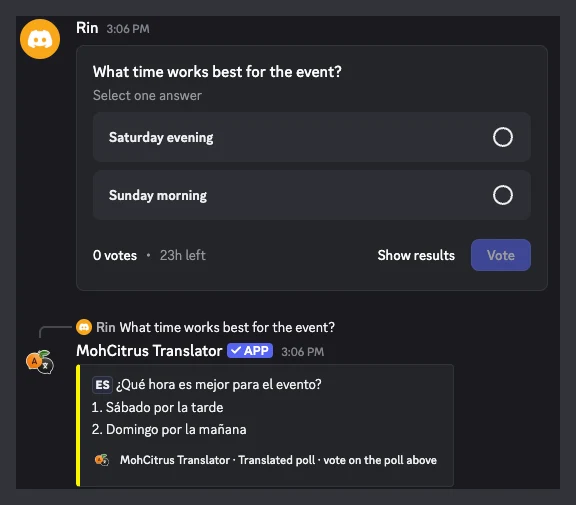
Dịch cuộc thăm dò ý kiến
Bật tính năng này trong bảng điều khiển tại mục Cộng đồng. Khi ai đó tạo cuộc bình chọn Discord trong kênh tự động dịch, MohCitrus sẽ đăng câu trả lời kèm bản dịch câu hỏi và các lựa chọn sang những ngôn ngữ khác của kênh. Tất cả mọi người vẫn bỏ phiếu trực tiếp trên cuộc bình chọn gốc.
Mọi bản dịch từ các công cụ này đều tính vào số ký tự hàng tuần của máy chủ, giống như bất kỳ bản dịch nào khác.
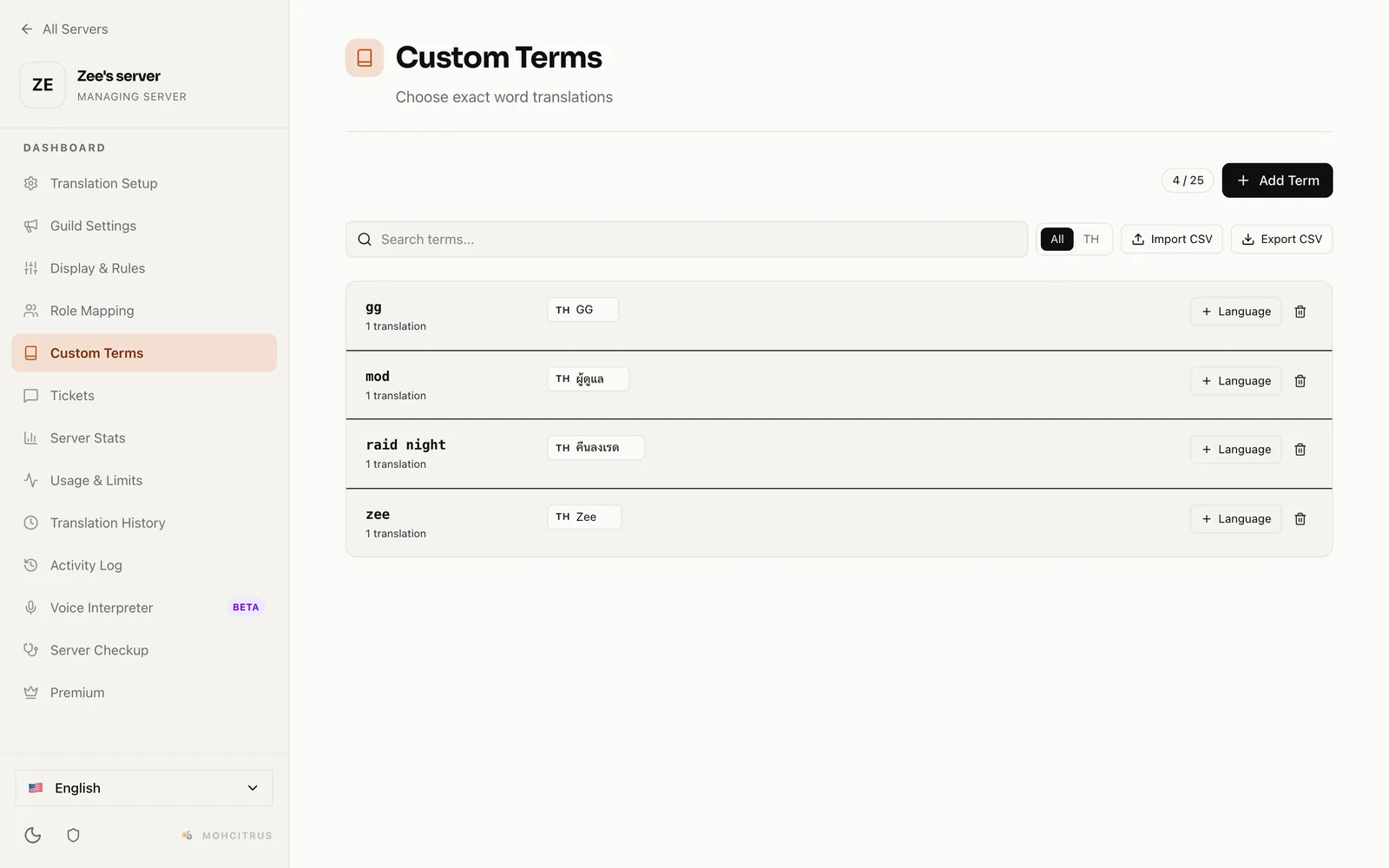
Bảng chú giải máy chủ#
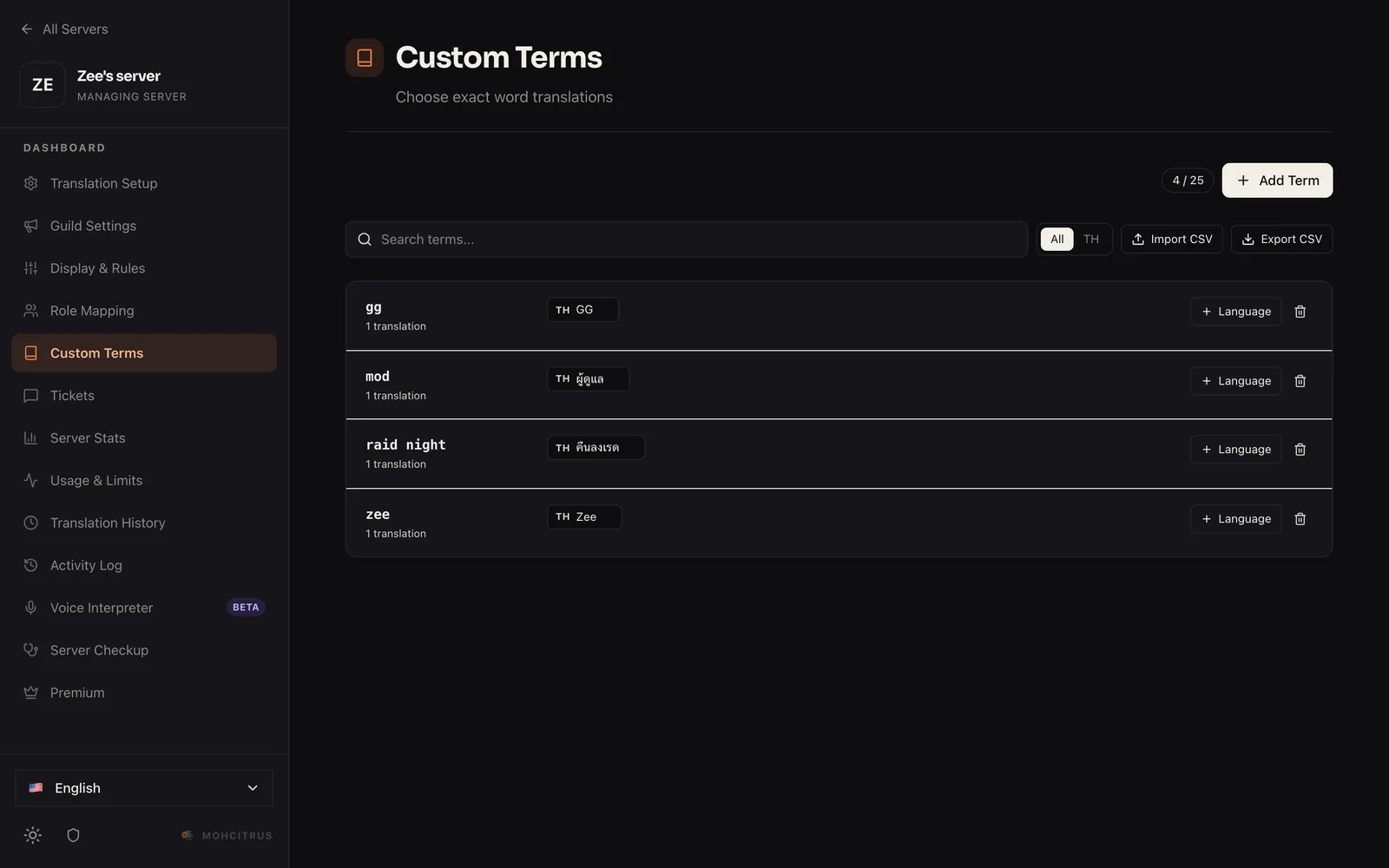
Nhiều từ ngữ không nên dịch theo nghĩa đen, chẳng hạn như thuật ngữ game, biệt danh hay tiếng lóng nội bộ trong máy chủ. Hãy thêm chúng vào bảng chú giải và MohCitrus sẽ luôn giữ nguyên bản dịch theo ý bạn.
/glossary add term:“Smurf” language:“ES” translation:“Tài khoản phụ”Bạn cũng có thể xem và chỉnh sửa bảng chú giải trực tiếp trên bảng điều khiển web.
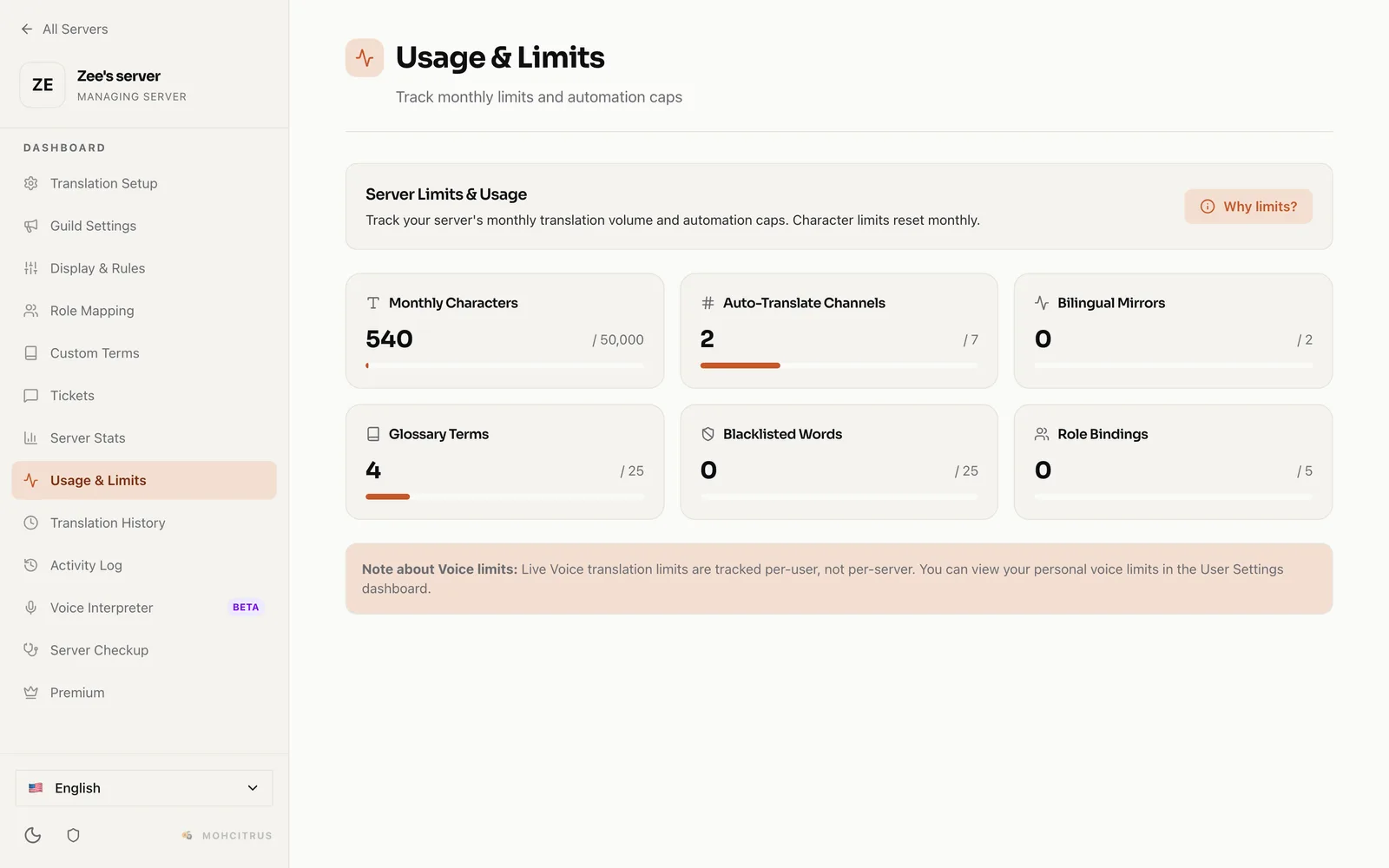
Gói miễn phí: tối đa 25 thuật ngữ chú giải. Gói Pro gỡ bỏ giới hạn này.
Cài đặt máy chủ#
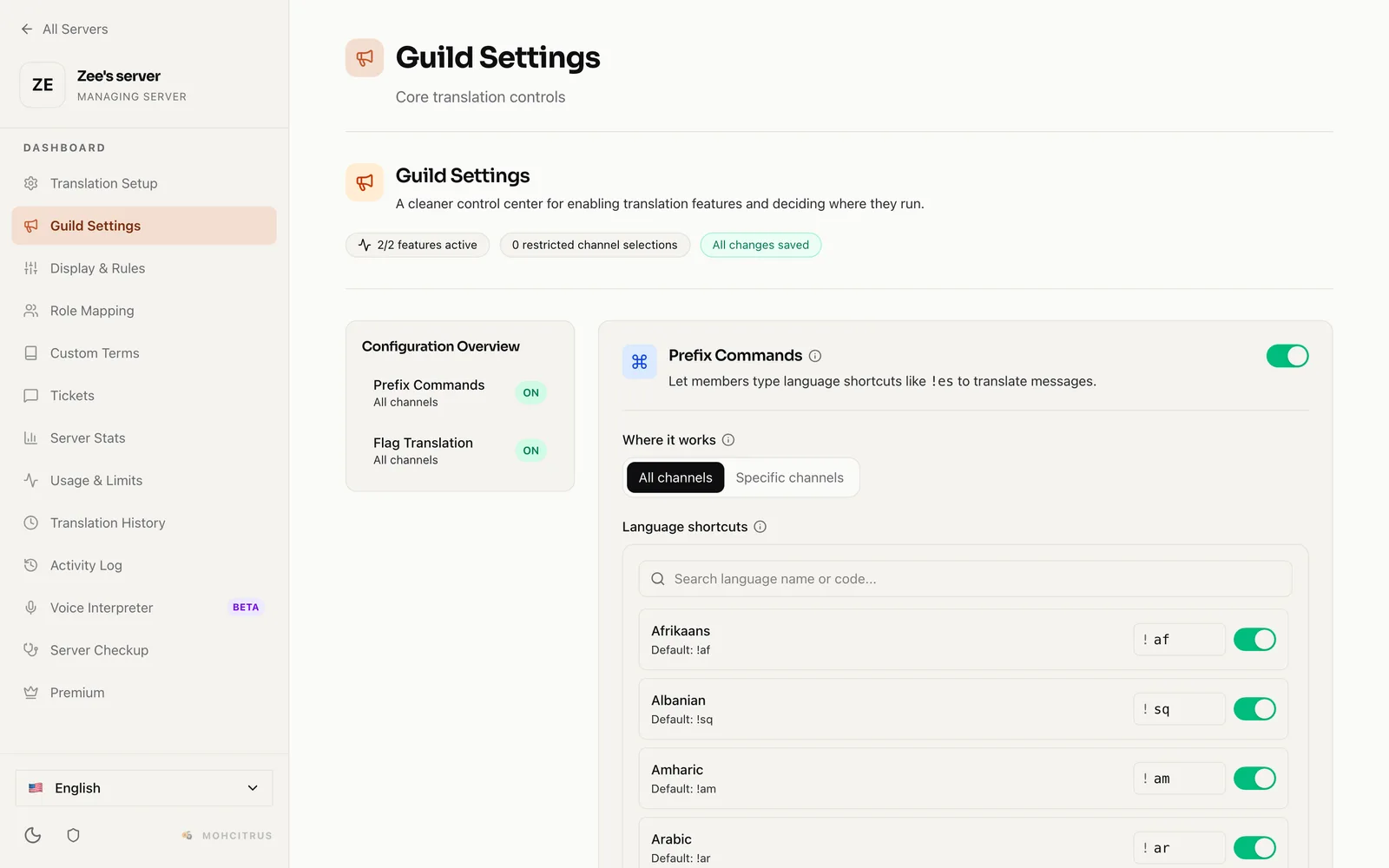
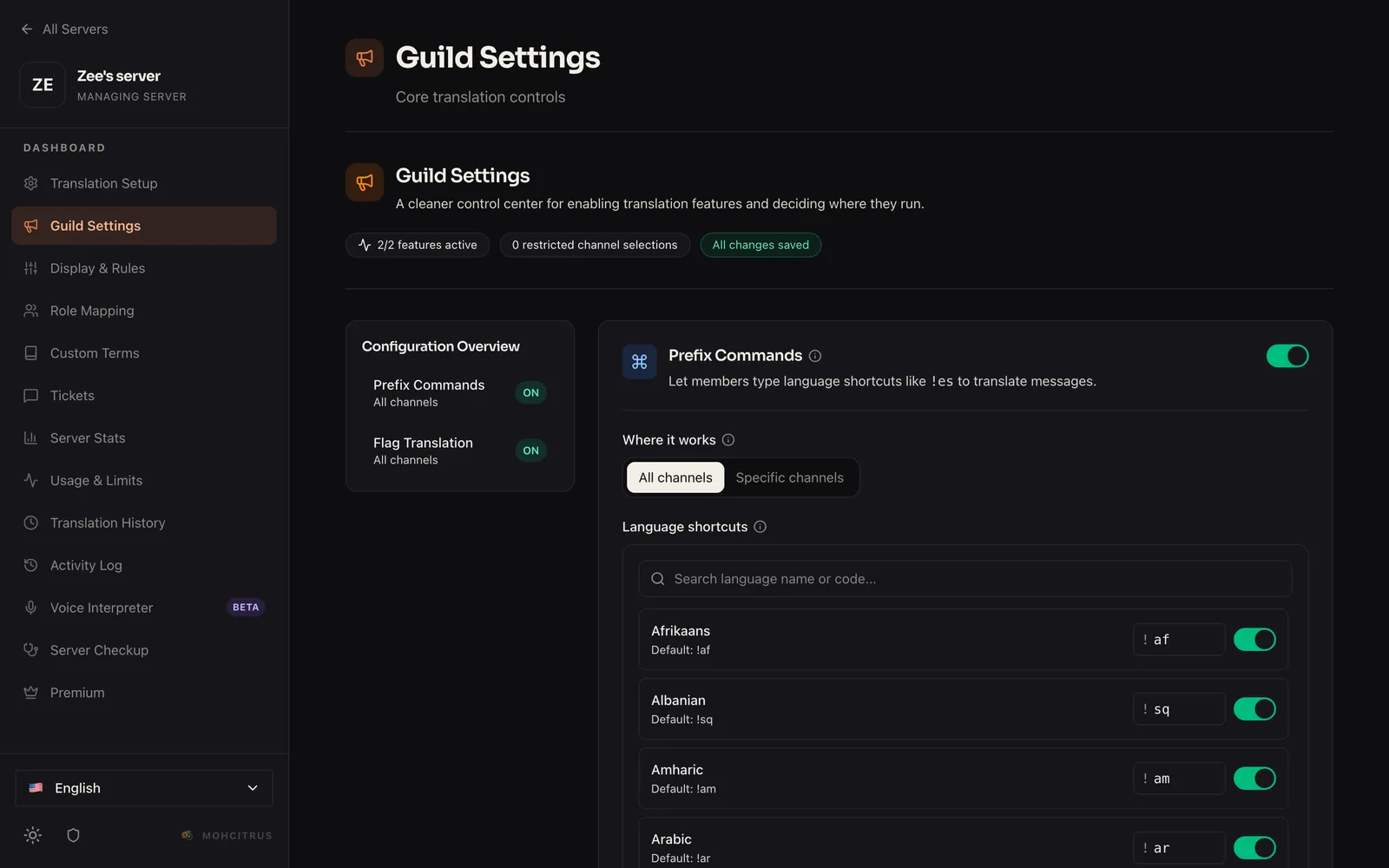
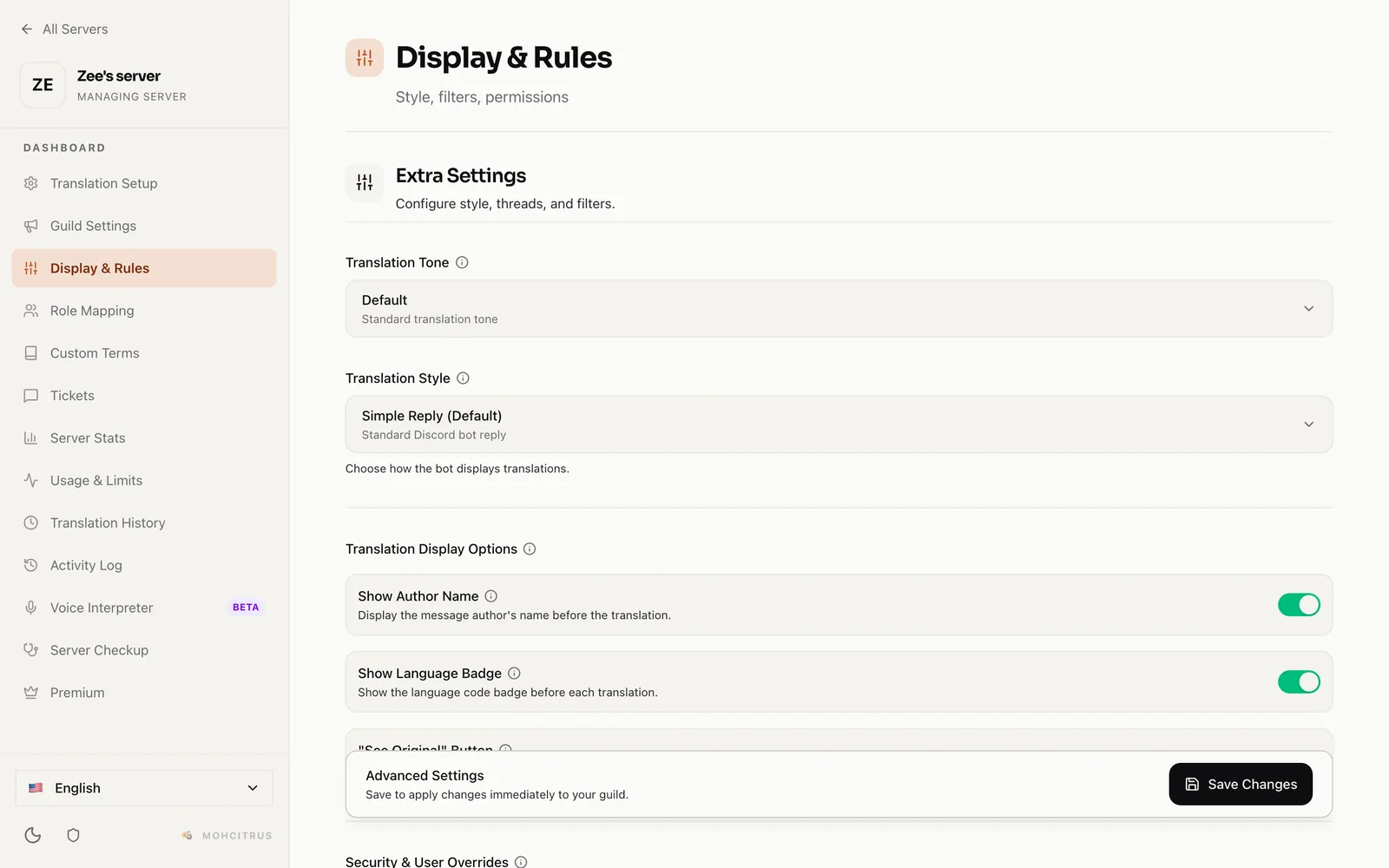
Bạn có thể điều chỉnh hầu hết các cài đặt này bằng lệnh /settings, và toàn bộ cài đặt trên bảng điều khiển: kiểu dáng, tông giọng và cách hiển thị trong mục How it looks (Giao diện), từ ngữ bị chặn và vai trò được phép trong mục What gets translated (Nội dung dịch).
Các kiểu hiển thị bản dịch

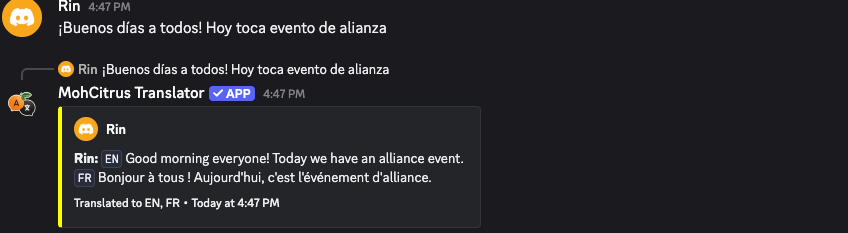

Dịch trong chủ đề (thread): MohCitrus tạo một luồng thảo luận dưới mỗi tin nhắn và đăng các ngôn ngữ vào đó, giúp kênh chính chỉ hiển thị nội dung gốc gọn gàng. Yêu cầu quyền Create Public Threads; nếu thiếu quyền này, bản dịch sẽ gửi như tin trả lời thông thường.
Kiểu hiển thị bản dịch
Hiển thị bản dịch dưới dạng tin nhắn trả lời (reply), thẻ nhúng (embed), hoặc dưới tên và ảnh của người gửi.
Tông giọng
Giữ bản dịch trung tính, hoặc điều chỉnh sang trang trọng, thân mật, hay phong cách tùy chỉnh của riêng bạn. Các tông giọng ngoài trung tính yêu cầu gói Pro.
Nút Xem bản gốc
Thêm nút bấm để các thành viên có thể xem lại tin nhắn gốc chưa dịch.
Bộ lọc tin nhắn ngắn
Tự động bỏ qua các tin nhắn quá ngắn như “lol”, “k” và “ok”. Bật theo mặc định.
Từ ngữ bị chặn
Các tin nhắn chứa những từ ngữ này sẽ không bao giờ được dịch. Gói miễn phí: tối đa 25 từ.
Vai trò được phép
Chỉ dịch các tin nhắn gửi từ những thành viên có vai trò được chỉ định.
Ngôn ngữ theo vai trò
Gán một ngôn ngữ cụ thể cho một vai trò. Mọi kênh tự động dịch sẽ tự động dịch thêm sang ngôn ngữ đó, và vai trò sẽ được nhắc tên (@mention) cạnh bản dịch để các thành viên nhận thông báo. Miễn phí: tối đa 5 vai trò.
Dịch thuật kiểm duyệt#
Giúp đội ngũ kiểm duyệt viên dễ dàng xử lý các tin nhắn viết bằng ngôn ngữ họ không thông thạo.
Dịch cho kiểm duyệt viên (Translate for Mods)
Nhấp chuột phải vào tin nhắn → Apps → Translate for Mods. Bạn sẽ nhận được bản dịch riêng tư, ngôn ngữ gốc của tin nhắn và liên kết trỏ thẳng tới tin nhắn đó. Yêu cầu quyền Manage Messages.
Dịch cảnh báo AutoMod
- Chạy lệnh
/modtranslate setup. - Chọn kênh riêng của kiểm duyệt viên và ngôn ngữ mà họ đọc.
- Khi hệ thống Discord AutoMod chặn hoặc gắn cờ một tin nhắn bằng tiếng nước ngoài, một bản sao đã dịch sẽ được gửi tới kênh kiểm duyệt.
Dùng /modtranslate status để kiểm tra thiết lập và /modtranslate disable để tắt tính năng cảnh báo.
MohCitrus cần quyền Manage Server (Quản lý máy chủ) để nhận các sự kiện cảnh báo từ AutoMod, vì Discord không gửi cảnh báo nếu thiếu quyền này. Tính năng dịch kiểm duyệt hoạt động trên mọi gói dịch vụ và không bao giờ bị tạm dừng bởi hạn mức ký tự hàng tháng.
Không dịch được?#
Cách kiểm tra nhanh nhất: gõ /help và mở mục This Server (Máy chủ này). Hệ thống sẽ tự động kiểm tra cấu hình và chỉ rõ cách khắc phục. Các nguyên nhân phổ biến gồm:
Kênh hoàn toàn không phản hồi gì
Kiểm tra xem kênh đã bật tự động dịch bằng lệnh /status chưa, và đảm bảo kênh không bị tạm dừng trong bảng điều khiển.
Chỉ một số tin nhắn được dịch
Các tin nhắn quá ngắn như “ok” hoặc tin nhắn vốn đã viết bằng ngôn ngữ đích sẽ được bỏ qua. Danh sách vai trò được phép và từ ngữ bị chặn cũng có thể lọc bớt tin nhắn.
Bản dịch bị dừng giữa tuần
Máy chủ miễn phí có 7.500 ký tự mỗi tuần. Xem phần Sử dụng & Giới hạn trong bảng điều khiển để biết khi nào được làm mới, hoặc bình chọn qua /vote để nhận thêm.
Hiện văn bản thuần thay vì thẻ thông tin, hoặc hoàn toàn không trả lời
MohCitrus cần quyền Send Messages và Embed Links trong kênh đó. Hãy kiểm tra quyền riêng của kênh chứ không chỉ quyền theo vai trò.
Tính năng “Đăng dưới tên người gửi” không hoạt động
MohCitrus cần quyền Manage Webhooks trong kênh đó để tạo webhook giả lập người gửi.
Có hai bot cùng trả lời khi gõ !es
Đổi tên phím tắt tiền tố trong mục Quick translate & flags trên bảng điều khiển, hoặc tắt tính năng tiền tố đi.
Vẫn gặp khó khăn? Hãy gửi yêu cầu hỗ trợ (ticket) trong bảng điều khiển. Xem mục Nhận hỗ trợ bên dưới.
Bảng điều khiển#
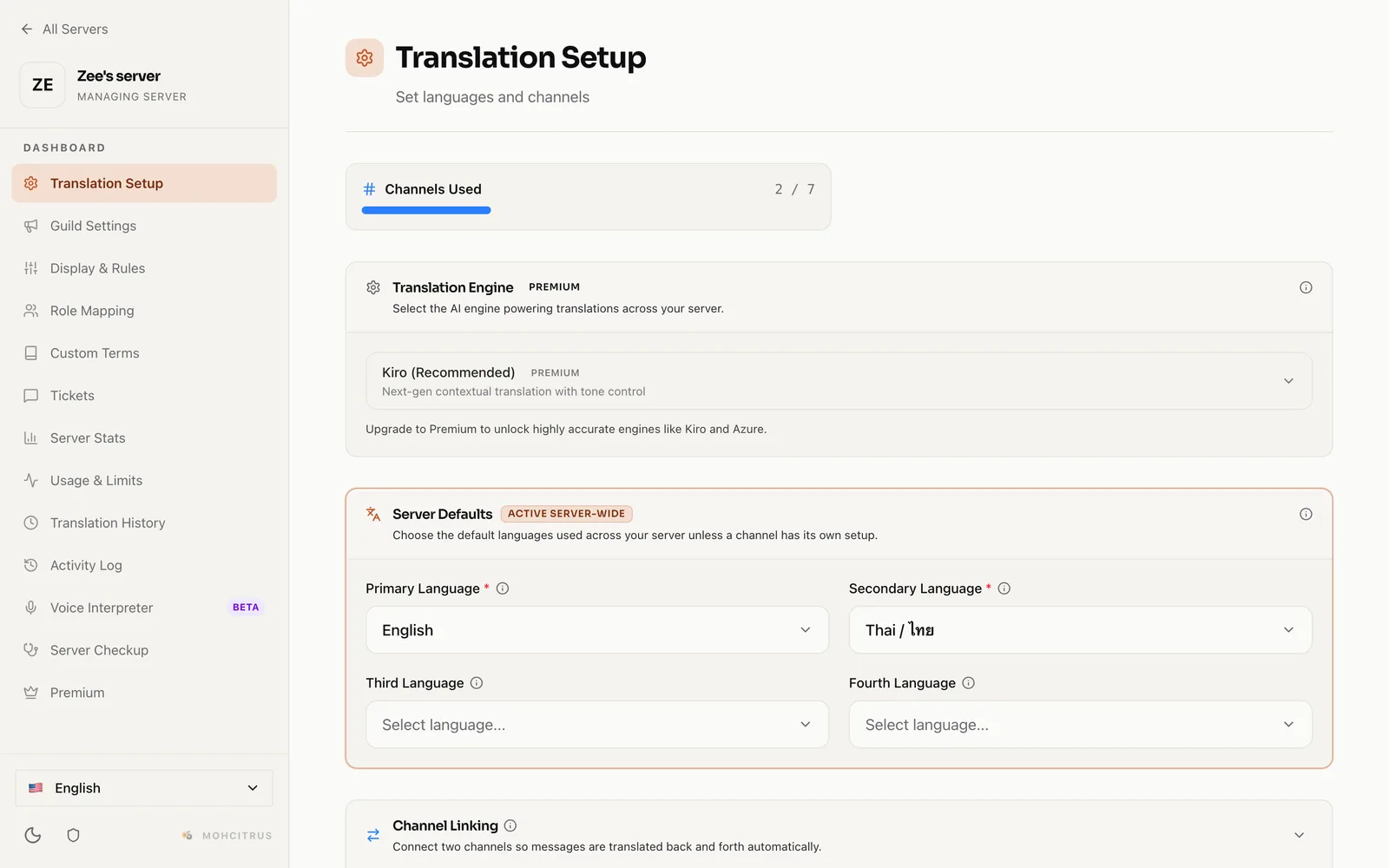
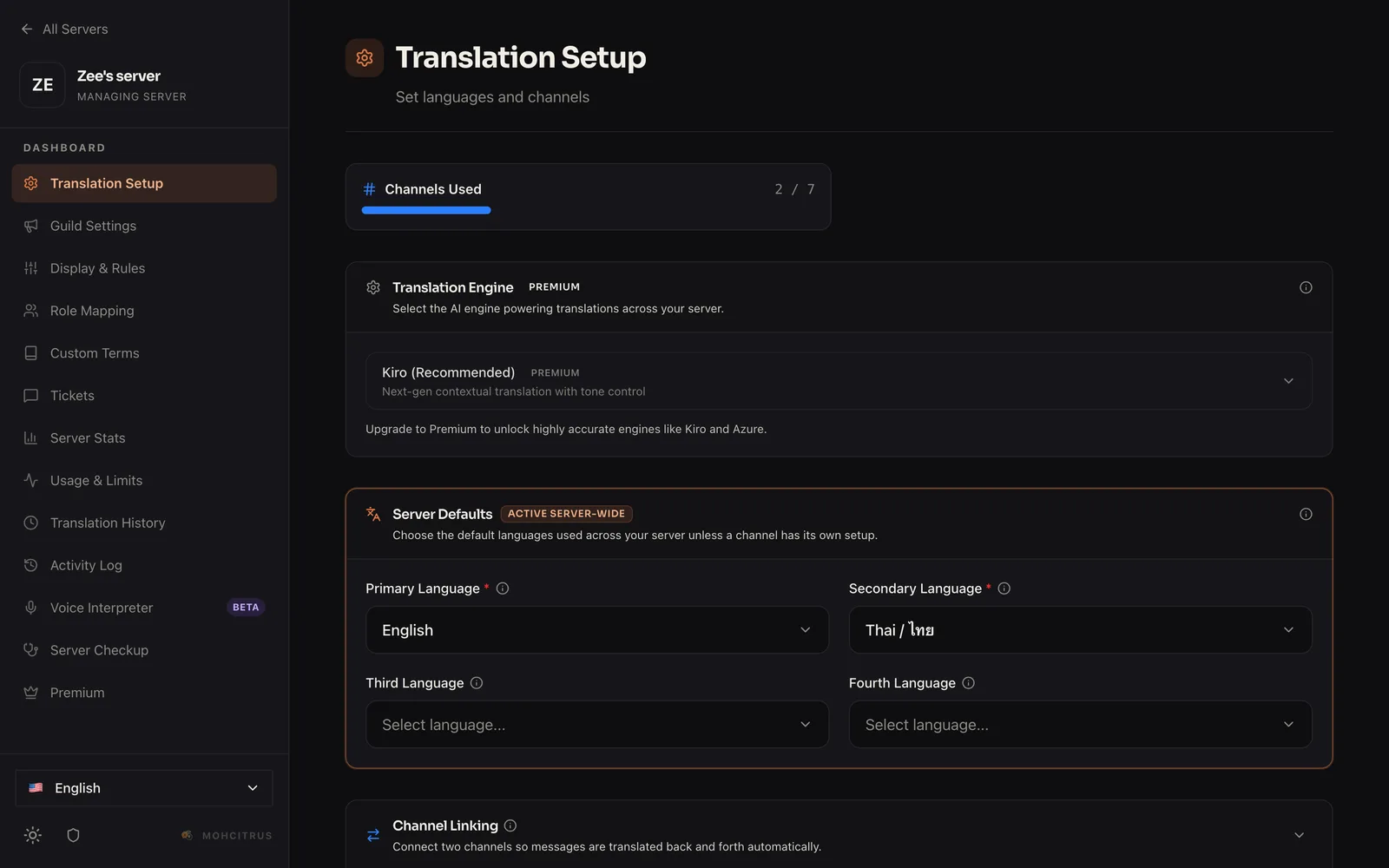
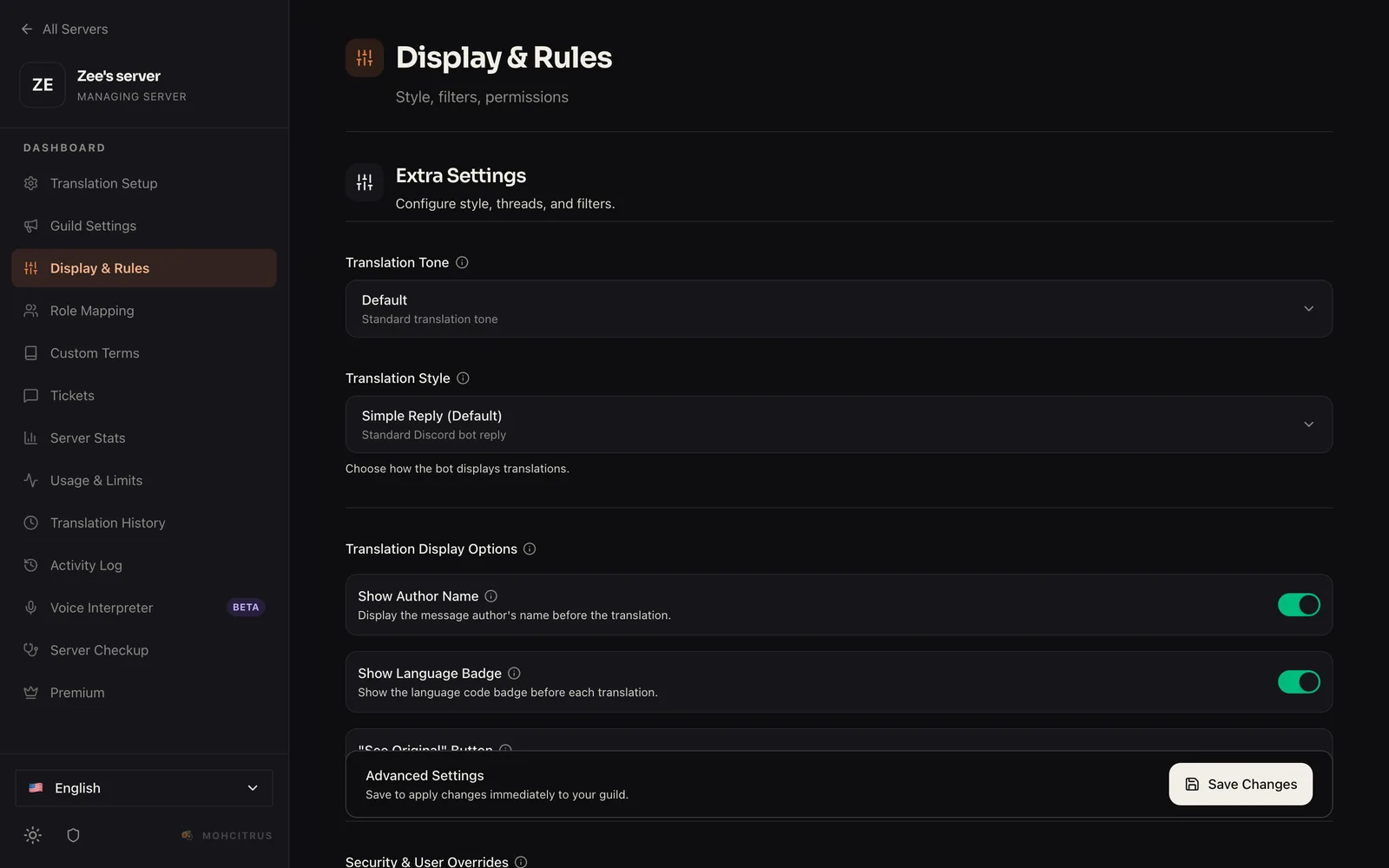
Quản lý MohCitrus trực tiếp từ trình duyệt web thay vì phải gõ lệnh Discord. Nhấn vào Bảng điều khiển ở đầu trang web này, đăng nhập bằng Discord và chọn máy chủ của bạn. Bạn cần có quyền Manage Server trong máy chủ đó.
Từ đó, bạn có thể quản lý các kênh dịch tự động, kênh liên kết, bảng thuật ngữ, mọi cài đặt và xem bạn đã sử dụng bao nhiêu trong tuần này.
Nhận hỗ trợ#
Phát hiện lỗi kỹ thuật hoặc có thắc mắc về thanh toán? Hãy tạo yêu cầu hỗ trợ trong thẻ Tickets trên bảng điều khiển. Mỗi tài khoản có thể mở 1 yêu cầu hỗ trợ tại một thời điểm.
Để gửi đề xuất nhanh, hãy dùng lệnh /feedback, hoặc tham gia trò chuyện trực tiếp với chúng tôi trong máy chủ Discord cộng đồng (liên kết ở đầu trang này).
Dành cho bạn
Tính năng cá nhân#
Các cài đặt này thuộc về riêng cá nhân bạn, không phụ thuộc vào máy chủ. Chúng sẽ đồng hành cùng bạn ở mọi nơi mà MohCitrus dịch tin nhắn của bạn.
/preferencesLựa chọn tông giọng dịch và công cụ dịch thuật yêu thích.
/personaChuyển đổi linh hoạt giữa các phong cách dịch đã lưu. Yêu cầu Personal Pro.
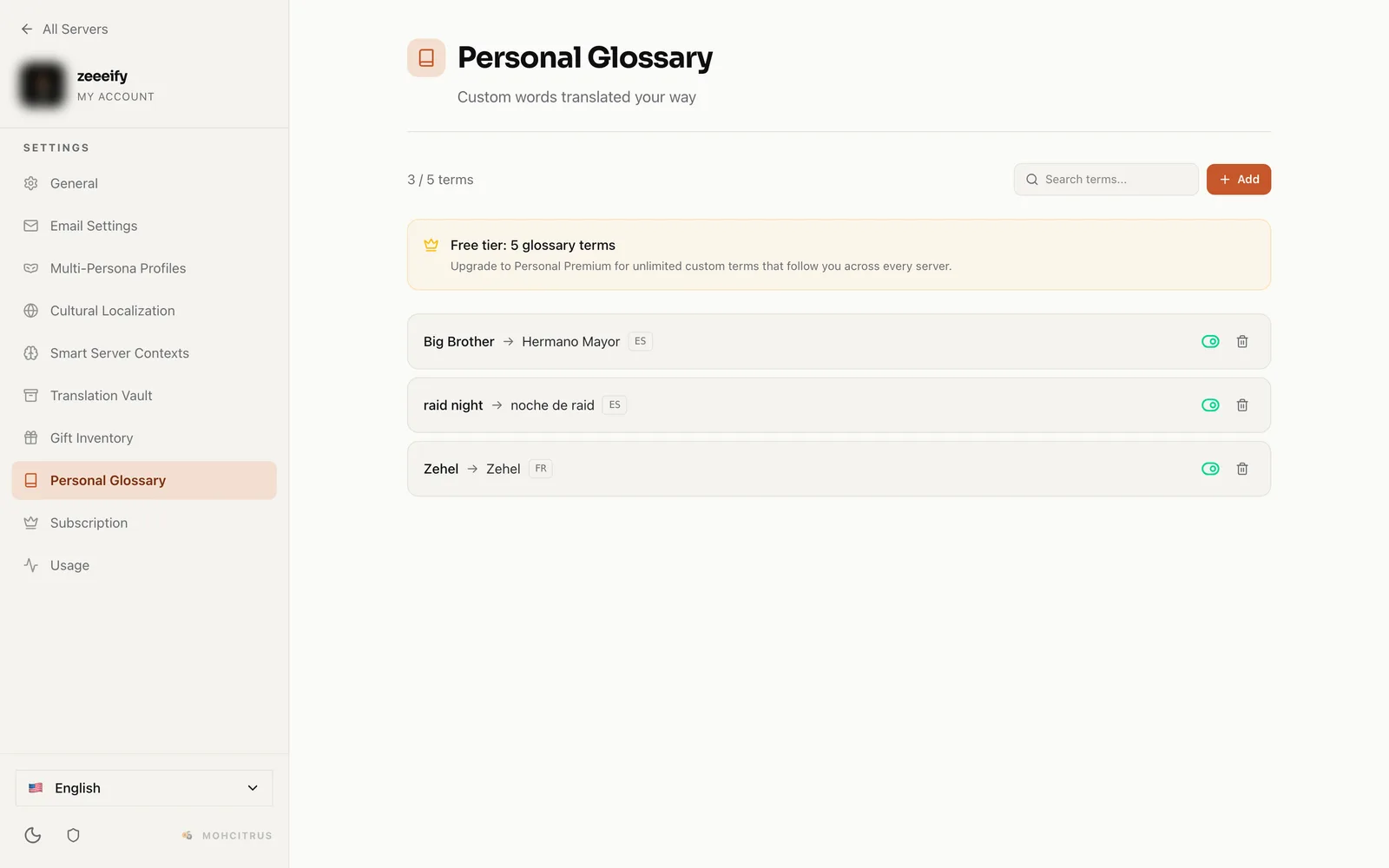
/myglossaryBảng chú giải cá nhân của riêng bạn: luôn dịch từ ngữ theo ý bạn bằng ngôn ngữ bạn chọn. Miễn phí: 5 thuật ngữ. Personal Pro: không giới hạn.
/profileThống kê dịch thuật và thông tin gói dịch vụ cá nhân của bạn.
Bạn cũng có thể thay đổi tất cả các mục này ngay trên trình duyệt: mở bảng điều khiển và chọn Tài khoản của tôi.
Bot Twitch
Khung chat Twitch#
MohCitrus cũng hỗ trợ dịch khung chat Twitch hoàn toàn miễn phí. Bạn thiết lập bằng cách gõ lệnh trực tiếp trong khung chat tại twitch.tv/mohcitrus, không phải gõ trong kênh của chính bạn.
- Truy cập twitch.tv/mohcitrus, đăng nhập bằng tài khoản kênh phát trực tiếp (streamer) của bạn.
- Gõ lệnh
!jointrong khung chat của kênh đó. MohCitrus sẽ tham gia vào kênh của bạn. - Gõ
!autokèm các ngôn ngữ bạn muốn dịch sang, ví dụ!auto en,es,vicho tiếng Anh, tiếng Tây Ban Nha và tiếng Việt. Kể từ đó, tin nhắn trong stream chat của bạn sẽ tự động được dịch sang những ngôn ngữ này.
Tất cả các lệnh dưới đây chỉ hoạt động trong khung chat của MohCitrus. Để thay đổi danh sách ngôn ngữ sau này, hãy gõ lại lệnh !auto với danh sách mới.
Danh sách lệnh
!joinMohCitrus tham gia vào kênh của bạn.
!leaveMohCitrus rời khỏi kênh của bạn.
!auto en,es,ptBật tự động dịch sang các ngôn ngữ bạn liệt kê, phân tách bằng dấu phẩy.
!autogetHiển thị các ngôn ngữ mà kênh của bạn hiện đang dịch sang.
!autooffTắt tính năng tự động dịch.
!langcodeLiệt kê danh sách các mã ngôn ngữ hợp lệ có thể dùng với lệnh !auto.
!langbotĐăng tin nhắn giới thiệu về bot.
Bỏ qua người dùng và bot chat
Ngăn MohCitrus dịch tin nhắn từ các tài khoản nhất định, chẳng hạn như bot kiểm duyệt hoặc bot mini-game trong kênh của bạn.
!ignore streamelementsNgừng dịch các tin nhắn từ người dùng này.
!ignoregetXem danh sách những người dùng hiện đang bị bỏ qua.
!ignoreremove streamelementsKhôi phục việc dịch tin nhắn cho người dùng này.
Khi bạn bật tự động dịch, các bot phổ biến gồm StreamElements, Nightbot, Moobot, Streamlabs và Fossabot đã được tự động bỏ qua sẵn.
Các gói dịch vụ
So sánh Free và Pro#
MohCitrus hoàn toàn miễn phí sử dụng. Gói Pro gỡ bỏ các giới hạn và nâng cấp chất lượng dịch thuật vượt trội cho tất cả mọi người trong máy chủ của bạn.
Số ký tự dịch thuật
Miễn phí: 7.500 mỗi tuần
Gói Pro: Không giới hạn
Kênh tự động dịch
Miễn phí: 4
Gói Pro: Không giới hạn
Số ngôn ngữ trên mỗi kênh
Miễn phí: 4
Gói Pro: 10
Cặp kênh liên kết
Miễn phí: 2
Gói Pro: Không giới hạn
Kênh ngôn ngữ cho mỗi nguồn
Miễn phí: 2
Gói Pro: Không giới hạn
Thuật ngữ chú giải máy chủ
Miễn phí: 25
Gói Pro: Không giới hạn
Từ ngữ bị chặn
Miễn phí: 25
Gói Pro: Không giới hạn
Ngôn ngữ theo vai trò
Miễn phí: 5
Gói Pro: Không giới hạn
Tông giọng dịch
Miễn phí: Trung tính
Gói Pro: Trang trọng, thân mật và tùy chỉnh
Dịch trực tiếp (Live Translate) và tin nhắn thoại
Miễn phí: Không bao gồm
Gói Pro: Bao gồm, không giới hạn
Công cụ dịch
Miễn phí: Kiro, ngoại trừ các khung giờ cao điểm
Gói Pro: Kiro vào mọi khung giờ
Kiro thấu hiểu sâu sắc ngữ cảnh của toàn bộ cuộc trò chuyện, giúp câu trả lời, tiếng lóng và tên riêng được chuyển ngữ tự nhiên và chuẩn xác nhất. Nếu Kiro tạm thời gián đoạn, tin nhắn vẫn được dịch thông suốt qua DeepL hoặc Azure.
Mời bạn bè và nhận Pro#
Chia sẻ liên kết mời riêng của máy chủ bạn. Với mỗi máy chủ mới thêm MohCitrus qua liên kết này và vẫn duy trì dịch thuật sau 7 ngày, máy chủ của bạn sẽ được tặng 7 ngày sử dụng gói Pro miễn phí.
- Mở bảng điều khiển, chọn máy chủ của bạn và đi đến Plan → Referrals.
- Sao chép liên kết của bạn và chia sẻ cho các máy chủ và cộng đồng bạn quen biết.
- Kiểm tra tại cùng trang này để theo dõi danh sách máy chủ đã tham gia và số ngày Pro bạn đã tích lũy.
Quy tắc: chỉ những máy chủ lần đầu thêm MohCitrus và thực sự có hoạt động dịch thuật mới được tính, tối đa nhận 10 phần thưởng mỗi tháng. Nếu máy chủ của bạn đang trả phí theo kỳ đăng ký, số ngày thưởng sẽ được lưu lại trên trang Giới thiệu thay vì thay đổi chu kỳ thanh toán hiện tại.
Nâng cấp gói#
Server Pro
Giá: $4.99/tháng hoặc $49.99/năm
Phù hợp với ai: Tất cả mọi thành viên trong một máy chủ đều được hưởng quyền lợi Pro.
Personal Pro
Giá: $3.99/tháng hoặc $39.99/năm
Phù hợp với ai: Dành riêng cho bạn trong mọi máy chủ và tin nhắn riêng (DM): Kiro cho các bản dịch cá nhân, bảng chú giải không giới hạn, lưu phong cách dịch và tóm tắt TL;DR.
- Mở bảng điều khiển và chuyển đến thẻ Gói của bạn.
- Chọn một gói dịch vụ và chọn máy chủ (đối với Server Pro), sau đó tiến hành thanh toán.
- Quyền lợi sẽ được kích hoạt ngay lập tức.
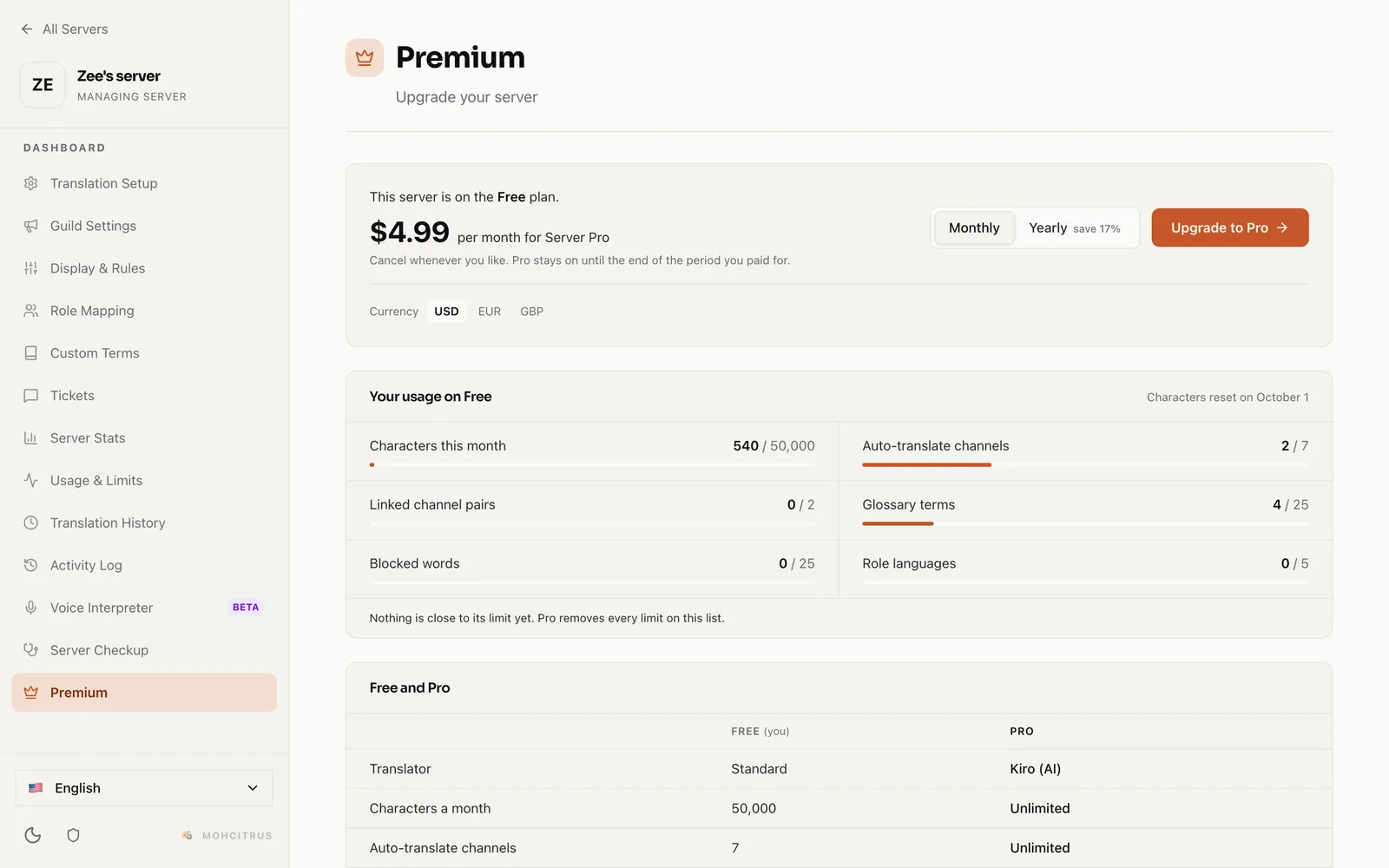
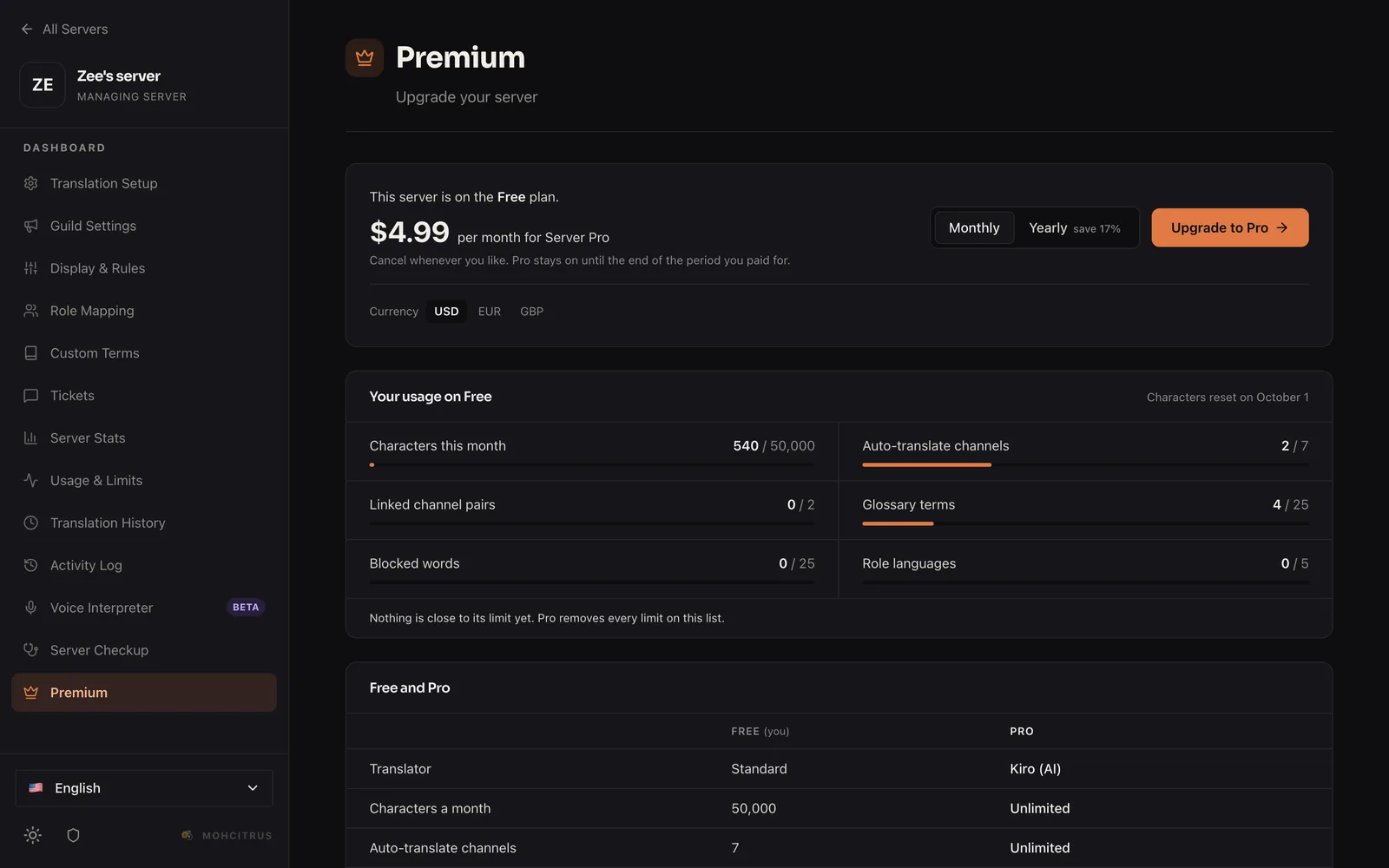
Giá được hiển thị bằng Đô la Mỹ (USD); tùy chọn thanh toán bằng Euro và Bảng Anh có sẵn tại bước thanh toán.
Hủy gói và hoàn tiền: Bạn có thể hủy gia hạn bất kỳ lúc nào trong thẻ Gói của bạn. Gói Pro sẽ duy trì cho đến hết chu kỳ bạn đã thanh toán và sẽ không tự động gia hạn tiếp. Các khoản thanh toán không được hoàn lại, bao gồm cả thời gian chưa sử dụng. Nếu bạn bị tính phí do nhầm lẫn hoặc gặp sự cố kỹ thuật, hãy tạo yêu cầu hỗ trợ để chúng tôi xử lý.
Ngôn ngữ được hỗ trợ#
MohCitrus hỗ trợ 108 ngôn ngữ và các biến thể vùng miền. Bạn có thể gõ mã ngôn ngữ (ví dụ VI, ES) hoặc tên đầy đủ của ngôn ngữ (Vietnamese, Spanish). Cả hai cách đều hoạt động.
AfrikaansAF
AlbanianSQ
AmharicAM
ArabicAR
ArmenianHY
AzerbaijaniAZ
BelarusianBE
BengaliBN
BosnianBS
BulgarianBG
CatalanCA
CebuanoCEB
ChineseZH
Chinese (Simplified)ZH-CN
Chinese (Traditional)ZH-TW
CorsicanCO
CroatianHR
CzechCS
DanishDA
DutchNL
EnglishEN
EstonianET
FilipinoFIL
FinnishFI
FrenchFR
GalicianGL
GeorgianKA
GermanDE
GreekEL
GujaratiGU
Haitian CreoleHT
HausaHA
HawaiianHAW
HebrewHE
HindiHI
HmongHMN
HungarianHU
IcelandicIS
IgboIG
IndonesianID
IrishGA
ItalianIT
JapaneseJA
JavaneseJW
KannadaKN
KazakhKK
KhmerKM
KoreanKO
KurdishKU
KyrgyzKY
LaoLO
LatinLA
LatvianLV
LithuanianLT
MacedonianMK
MalayMS
MalayalamML
MalteseMT
MaoriMI
MarathiMR
MongolianMN
Myanmar (Burmese)MY
NepaliNE
NorwegianNO
Norwegian BokmålNB
Nyanja (Chichewa)NY
Odia (Oriya)OR
PashtoPS
PersianFA
PolishPL
PortuguesePT
Portuguese (Brazil)PT-BR
Portuguese (Portugal)PT-PT
PunjabiPA
RomanianRO
RussianRU
SamoanSM
Scots GaelicGD
SerbianSR
SesothoST
ShonaSN
SindhiSD
Sinhala (Sinhalese)SI
SlovakSK
SlovenianSL
SomaliSO
SpanishES
Spanish (Latin America)ES-419
Spanish (Spain)ES-ES
SundaneseSU
SwahiliSW
SwedishSV
TagalogTL
TajikTG
TamilTA
TeluguTE
ThaiTH
TurkishTR
TurkmenTK
UkrainianUK
UrduUR
UzbekUZ
VietnameseVI
WelshCY
XhosaXH
YiddishYI
YorubaYO
ZuluZU